
Workbench
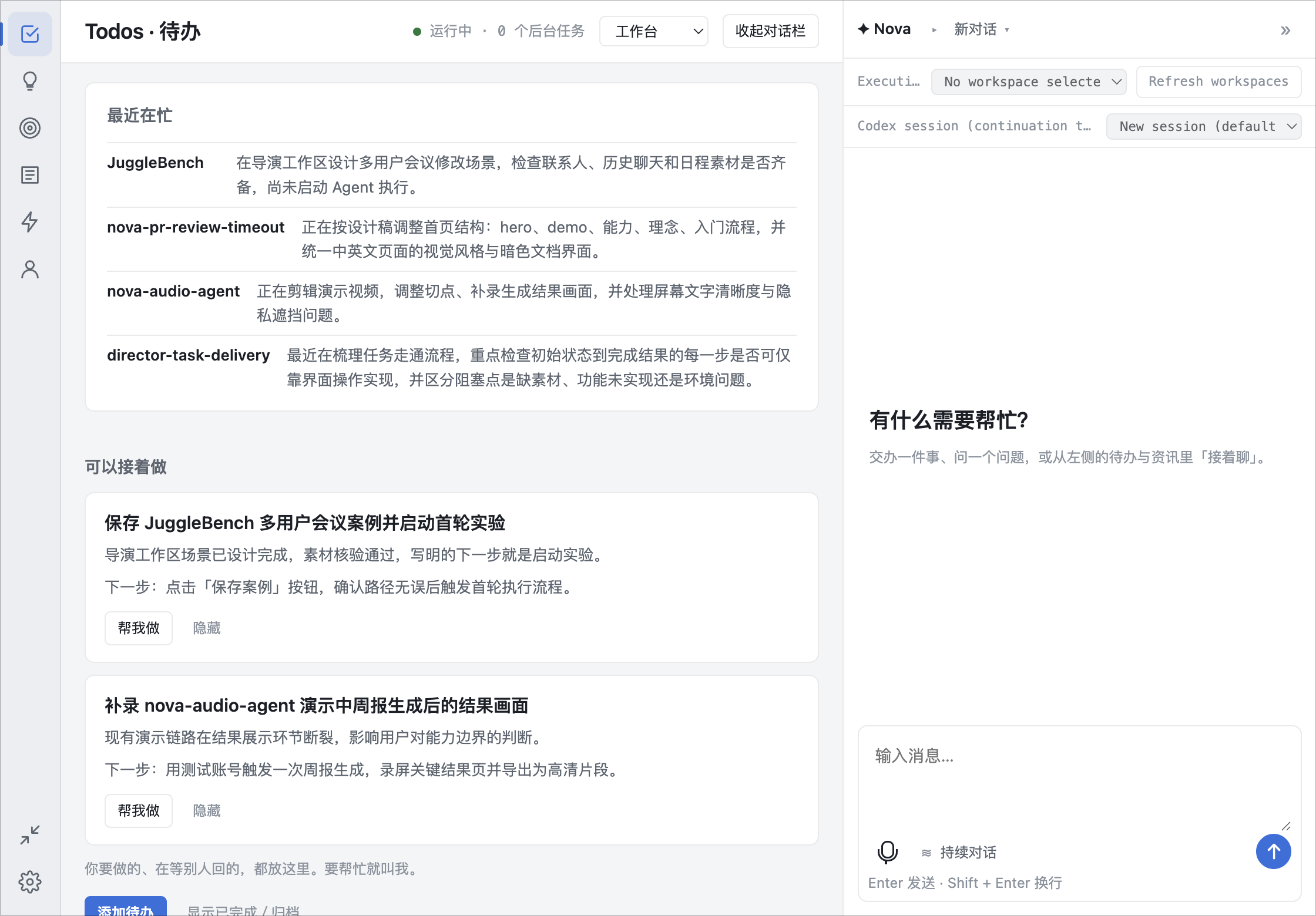
Workbench 是小诺的主窗口,默认打开宽主对话 Nova,右侧是可收起的 Timeline。左边还可以打开待办(Todo)、想法、目标、资讯、任务和「关于我」。
布局
| 侧栏项 | 内容 |
|---|---|
| Nova | 持续保留的主对话,承接主动提醒与任务回执 |
| Timeline | 按真实截止日期整理待办,也单独保留未设期限的事项 |
| 待办 | 要做的事,状态分待办中、进行中、等待中、已完成、已取消 |
| 想法 | 还没定下来的念头,之后可以转成 Todo 或目标 |
| 目标 | 你在追踪的结果,带成功标准,进度来自关联的 Todo |
| 资讯 | 按兴趣排序的阅读列表 |
| 任务 | 交给 executor 执行的工作,详见任务 |
| 关于我 | 小诺了解你的一小段自我介绍 |
在其他工作页,对话栏停靠在右侧,可以收起而不用离开当前页面。状态栏会显示小诺是否已连接、有多少后台任务在跑;断线期间正在写的内容不会丢,等重新连上还在。
切换小诺的呈现方式
小诺有三种呈现方式:Workbench(这个主窗口)、悬浮球(一个小的浮动对话入口),或者隐藏。可以在托盘菜单里切换(对应「工作台」「悬浮球」「隐藏」),也可以在 Workbench 任意页面顶部的模式选择器里切换。另有一项独立的设置决定启动时默认打开哪一种——悬浮球、Workbench,还是沿用上次的选择——只在下次启动时生效;从源码运行时执行 npm run start:workbench 会为这一次启动强制打开 Workbench,不理会已保存的偏好。
待办、想法与目标
这些内容你可以直接编辑,小诺也会主动提建议。当你说的话像一条待办、想法、目标或「关于我」的补充时,小诺会把它作为候选展示出来,并附上依据的原话;确认前可以先改好措辞,也可以直接略过。有些 Todo 会被自动记下,只要之后没有被改动过,仍然可以撤销。「关于我」的建议是追加到已有内容后面,不会替换掉原有的介绍。
来自你已连接资料的建议卡片,会提示把某件事设为目标、交给 executor 去做、接着聊,或者直接隐藏。待办的建议上方有时还会出现一张回顾卡片,总结你最近在本地项目里忙的事。
目标的进度只统计关联的 Todo,且不计入已取消的部分;目标是否真正达成,永远由你确认,不会被自动判定完成。
在你给出两项飞书同意之后,所选飞书会话里直接 @ 你的消息可以被记为待办;详见信息来源与连接器。
每日简报
可选的早间和晚间简报,会把你的待办、日历事件和飞书中直接 @ 你的消息整理成主动提醒。两者默认都关闭。在「设置 → 连接与权限 → 每日简报」中开启,也可以在这里设置时间(默认 08:30 和 18:30)、重复日期(默认工作日)、时区和免打扰时段(默认 22:00 至 08:00);免打扰期间不发送提醒。
资讯
按你的兴趣排序的文章,分「为你推荐」和「收藏」两个标签。小诺还没摸清你的口味之前,会先按时间顺序展示,并在准备切到兴趣排序前先跟你确认一下。每篇文章都会说明推荐的理由。你可以打开原文、收藏,或者把它转成一条 Todo、想法或目标——这些动作都只是记录下来,不会让小诺去执行任何操作。也可以告诉小诺哪类兴趣想多看、哪类想少看。
关于我
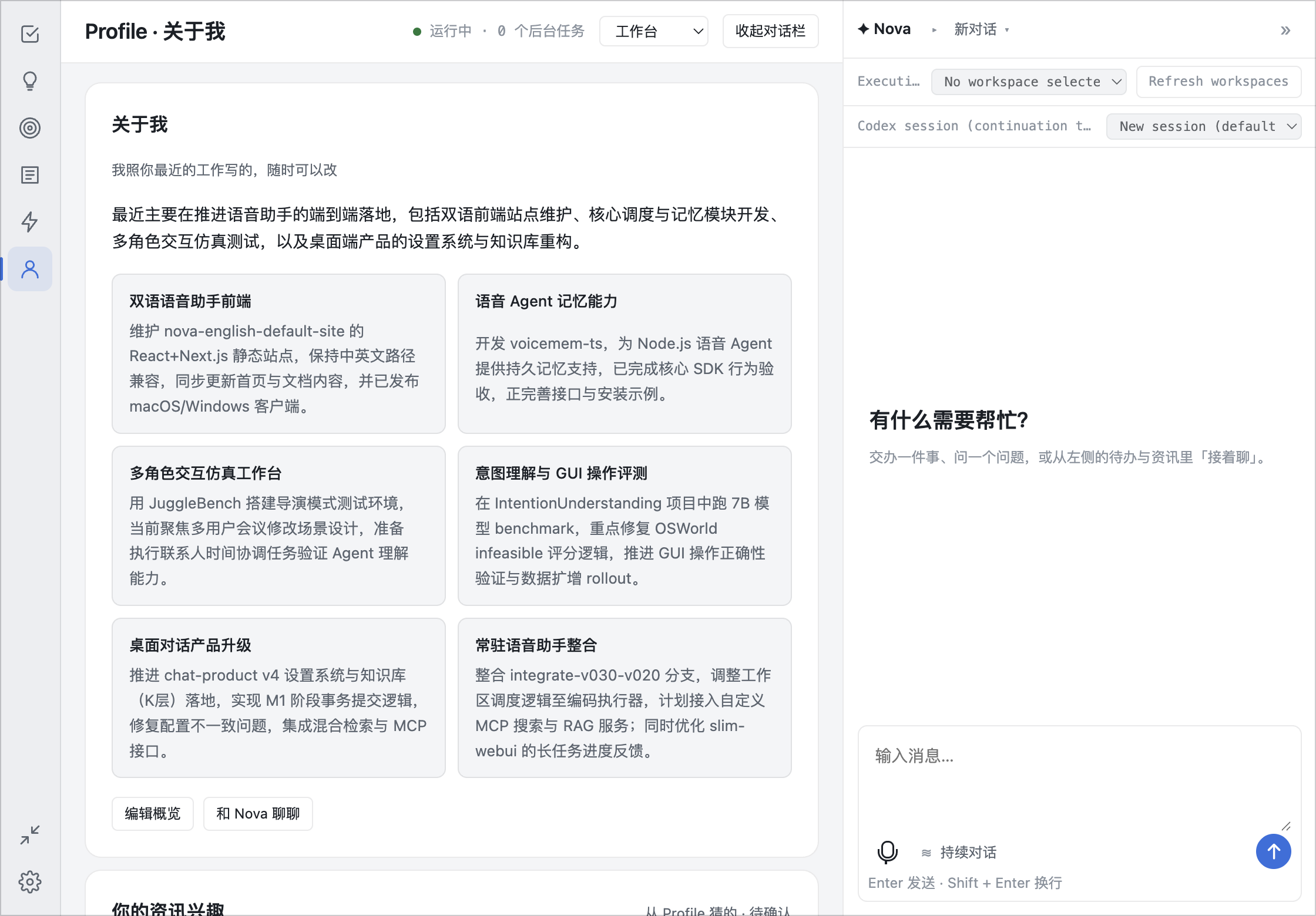
一段关于你的简短自我介绍,可以自己编辑,也可以让小诺在对话中逐步补充。
Nova 主对话与 Timeline
Workbench 默认打开 Nova。主对话持续保留,主动提醒和任务回执在主线中展示;任务详情、专用对话与语音归属仍各自独立。右侧 Timeline 可收起,也可从左侧打开完整时间线。
Timeline 使用待办的真实截止日期,未设期限的等待事项单独展示。蓝色标签表示时间,玫瑰色表示用户标记的重要性,紫色表示等待,绿色表示进展,琥珀色表示已过截止等需要留意的条件;颜色同时配有文字。重要性可在待办编辑或完整时间线中设置,会写回原事项。日历完整性暂未确认,时间线不代表完整日程。
待办的 due 是可为空的日期(YYYY-MM-DD),创建和更新时间不会被当作期限。飞书直接提及的待办可以带提取出的日期;没有明确日期时仍保留为空。这版展示日期安排,尚不计算小时级冲突。
点击事项标题可在 Nova 中引用讨论;“排一版方案”和“起草跟进”会带该事项请求产物。引用可移除,发送时重新校验版本,消息草稿与执行审批继续保留。资讯可只讨论文章,也可由你选择待办或目标后整理应用思路;兴趣匹配不会自动变成个人事项关联。